HyperMesh新界面 学习资料 老界面快速切换
HyperMesh新老界面功能对照表PDF
我们整理了一份新老界面功能对应说明的PDF文档,如果你之前熟悉HyperMesh老界面,那基本半个小时就能熟悉新界面了。感兴趣的可以看看:
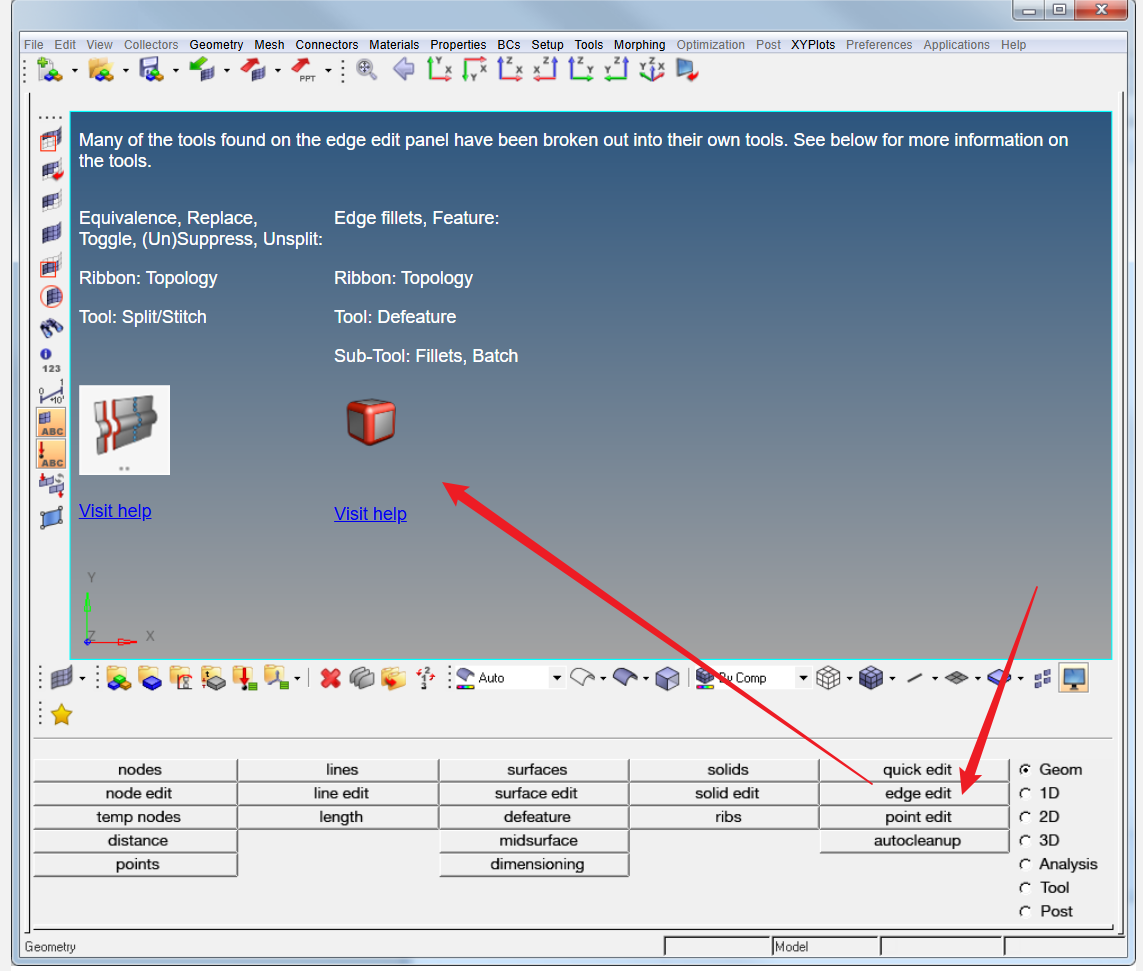
HyperMesh 老界面 功能快查 新界面: Tool Finder
推荐设置:模型管理树状图
减少软件启动界面交互等待时间
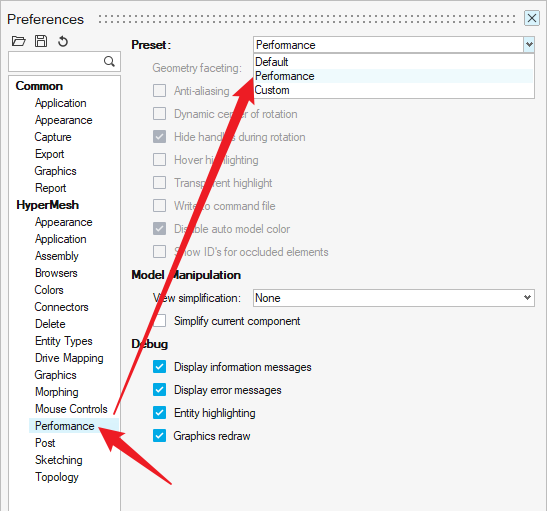
设置成性能优先模式
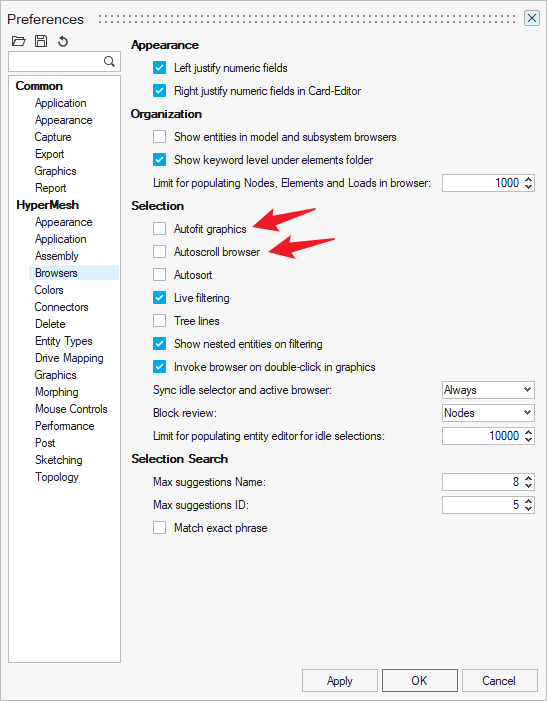
取消模型树 Autoscroll
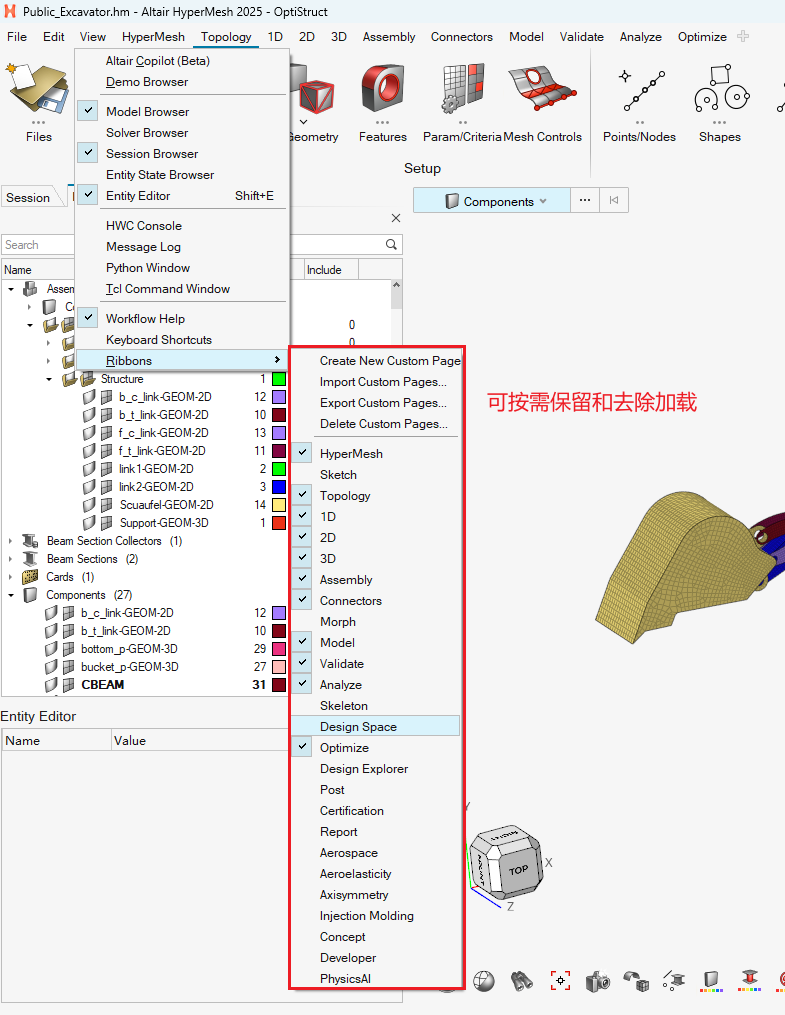
Ribbon 取消加载

对象选择



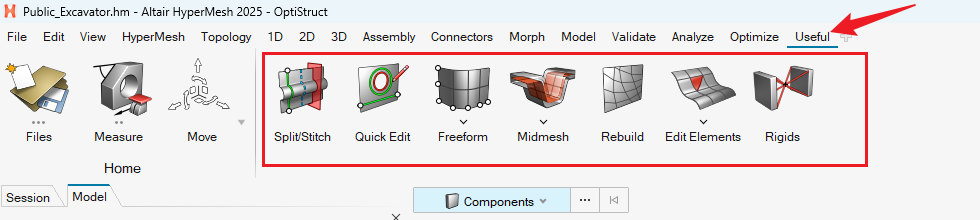
自定义工具栏
我们整理了一份新老界面功能对应说明的PDF文档,如果你之前熟悉HyperMesh老界面,那基本半个小时就能熟悉新界面了。感兴趣的可以看看:
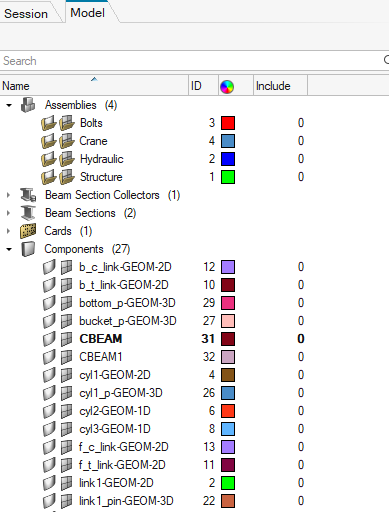
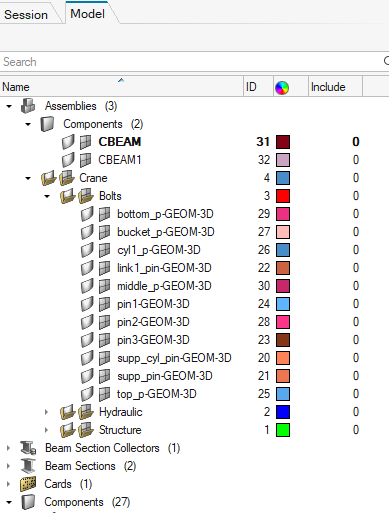
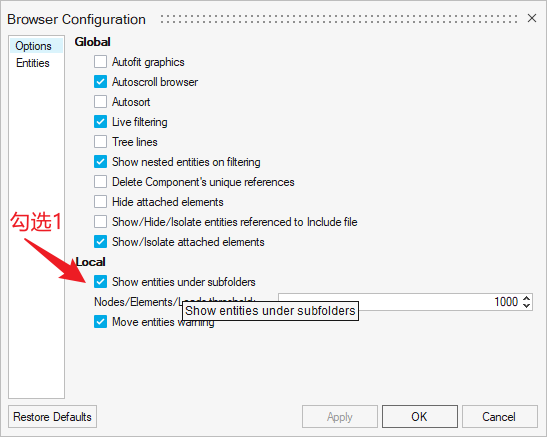
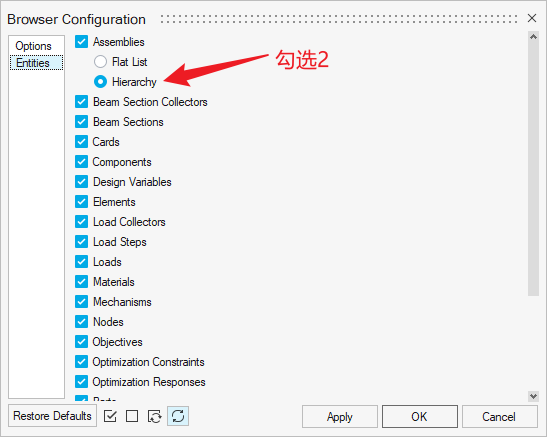
模型管理打开子文件夹和 树状图
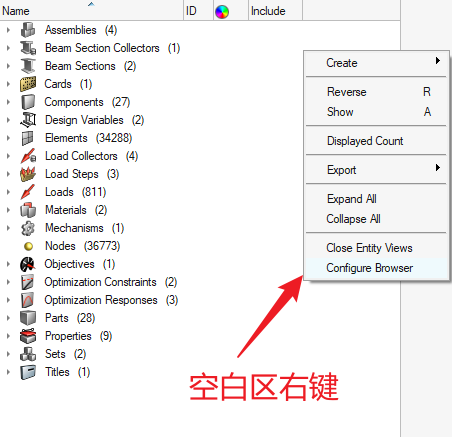
模型管理器空白区右键 – Configure Browser – Options: Show entities under subfolders – Entities: Hierachy
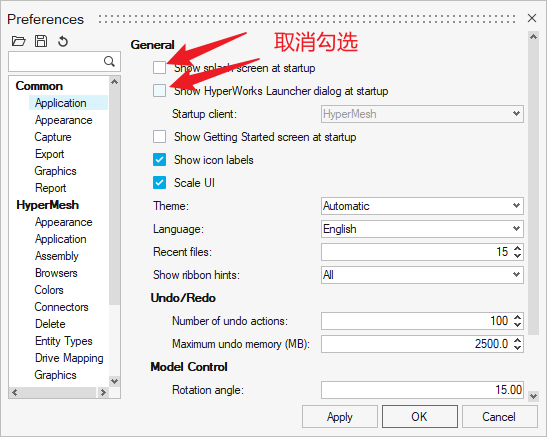
Preference 中曲线勾选:
Show splash screen at start up
Show HyperWorks Launcher dialog at startup
File-Preference-Performance
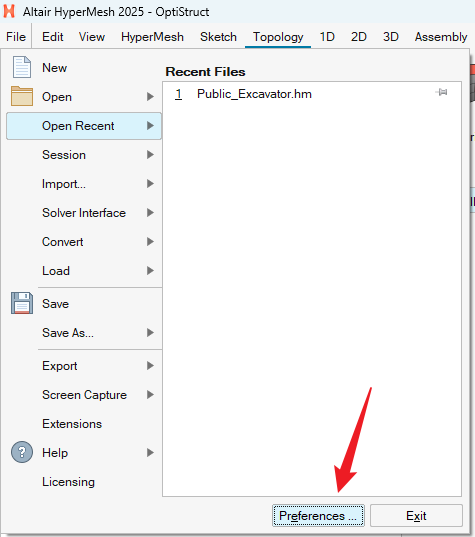
File-Preference
取消勾选 Autofit graphics
取消勾选 Autoscroll browser
避免模型浏览器和图形区反复联动造成吃性能
HyperMesh 默认的工具条很长。
通过 View-Ribbons ,可取消勾选一些栏目
建议先设置目标对象,避免选择 All 导致 HyperMesh 始终索引鼠标下的任意对象。
如设置成 Component 或者 Elem ,可以有效减少 HyperMesh 图形索引的负担
可以添加自定义高频使用工具栏,避免在不同 ribbon 栏目切换卡顿
模态 MAC 是指模态置信准则(Modal Assurance Criterion),它是一种用于衡量两组模态…
CAE模型中螺栓添加了预紧力,模型的准确性就往前走了一步,这当然需要代价。 真实的螺栓连接情况 真实的螺栓连接…
有人问我 HyperMesh怎么把部分点在我特定的坐标系下约束? 这个问题前两年问的人多,最近确实好久没收到这…
初学者通常对rbe2,rbe3感到头疼,因为经常求解器会因为主从关系的不匹配而报错。常见的报错为“grid x…
读者朋友比较熟悉结构仿真的网格划分,但是对高频电磁仿真的网格划分可能接触不多。其实两者有相通之处,都需要对结构…
一般来说,Altair HyperWorks软件的许可证每年一更新。打开许可文件,可以看到时间许可生效的起止日…
